1. Introduzione
Editor Verifiche ti permette di creare verifiche scolastiche pronte da stampare, in più versioni mescolate della stessa prova, e di generare automaticamente le domande con l'intelligenza artificiale.
Il flusso tipico è: ti registri → crei o generi le domande → imposti le opzioni → generi il documento (Word o PDF) con tutte le versioni e le relative soluzioni.
2. Registrazione e accesso
Per usare l'editor serve un account. Puoi crearlo in due modi.
2.1 Account locale (email e password)
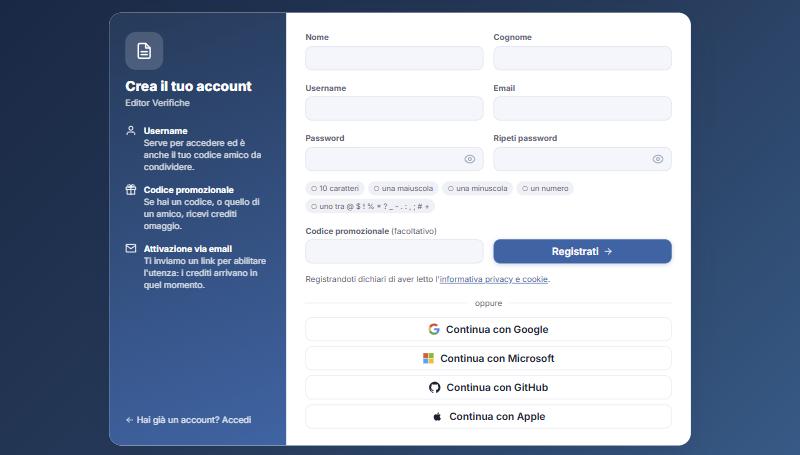
Dalla pagina di registrazione compila:
- Nome e Cognome;
- Username: lo usi per accedere ed è anche il tuo codice amico da condividere;
- Email: ci serve per attivare l'utenza;
- Password (e conferma): deve rispettare i requisiti indicati (almeno 10 caratteri, una maiuscola, una minuscola, un numero e un carattere speciale). La password viene salvata solo in forma cifrata.
- Codice promozionale (facoltativo): se ne hai uno, o quello di un amico, ricevi crediti omaggio.
Dopo l'invio ti arriva un'email di attivazione: clicca il link per abilitare l'utenza. Solo allora potrai accedere.
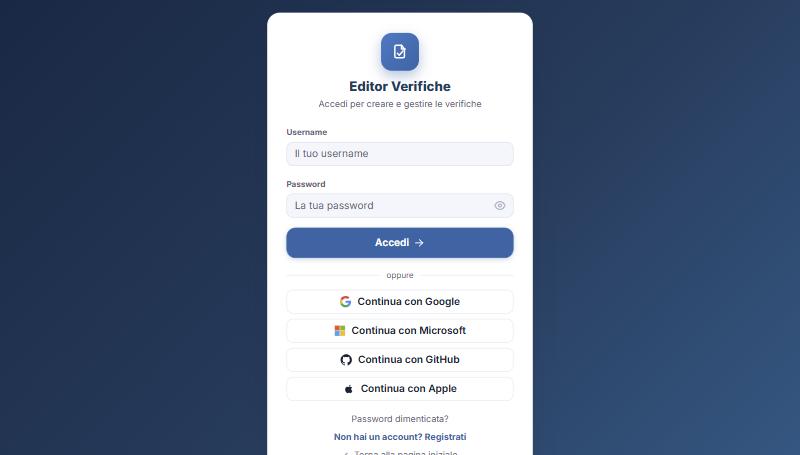
2.2 Accesso con Google, Microsoft, GitHub o Apple
In alternativa, dai pulsanti "Continua con…" entri con un account che già possiedi, senza creare una nuova password. Al primo accesso l'utenza viene creata automaticamente usando nome ed email forniti dal provider; le volte successive ti riconosce e ti fa entrare direttamente.
3. Creare una verifica
L'editor è diviso in schede: Generale (informazioni e intestazione), Bank (come generare le copie) e una scheda per ogni sezione di domande che aggiungi.
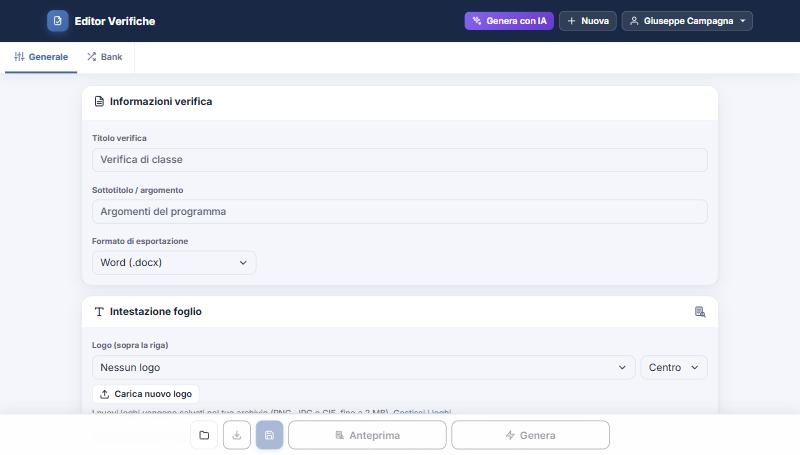
3.1 Informazioni della verifica
- Titolo verifica e Sottotitolo / argomento: compaiono in cima al foglio.
- Formato di esportazione: Word (.docx) oppure PDF.
3.2 Intestazione del foglio
- Logo: scegli un logo dall'archivio o caricane uno nuovo, e scegline l'allineamento (sinistra/centro/destra).
- Riga intestazione: la riga con "Cognome e Nome, Classe, Data…".
- Celle: la tabellina con "Punteggio massimo", "Sufficienza", "Voto", ecc. Puoi aggiungere o togliere celle.
L'icona anteprima accanto all'intestazione mostra come apparirà il foglio.
3.3 Sezioni e tipi di domanda
Dalla scheda Bank aggiungi le sezioni. Ogni sezione è di un tipo (puoi ripetere lo stesso tipo più volte):
- Vero / Falso: affermazioni da valutare V o F.
- Scelta multipla: domanda con 4 risposte, una sola corretta.
- Risposta aperta: domanda con spazio per rispondere e soluzione attesa.
- Correggi il codice: mostri una riga di codice con un errore; lo studente lo individua e corregge.
- Scrivi il codice: lo studente scrive una query o del codice (viene stampata come risposta aperta).
Dentro ogni sezione premi "Aggiungi domanda" e compila i campi. Puoi scrivere le domande a mano oppure generarle con l'IA (vedi punto 6).
4. Le opzioni delle domande
Ogni tipo di domanda ha alcune opzioni. Ecco a cosa servono.
| Opzione | A cosa serve |
|---|---|
| Testo domanda | Il testo che leggerà lo studente. Puoi usare <b>…</b> per il grassetto e <br> per andare a capo. |
| Punteggio | Il punteggio della domanda o della sezione (es. (0.25pt)). È facoltativo: serve solo a mostrarlo sul foglio. |
| Posizione punteggi | Dove compare il punteggio accanto al testo: Sotto (pedice) oppure Sopra (apice). È come scrivere un numero piccolo in basso (Xpt) o in alto (Xpt) rispetto alla riga. La imposti una volta per tutta la verifica in Generale → Opzioni avanzate. |
| Righe risposta | Quante righe vuote lasciare allo studente per rispondere (nelle domande aperte, "correggi" e "scrivi il codice"). |
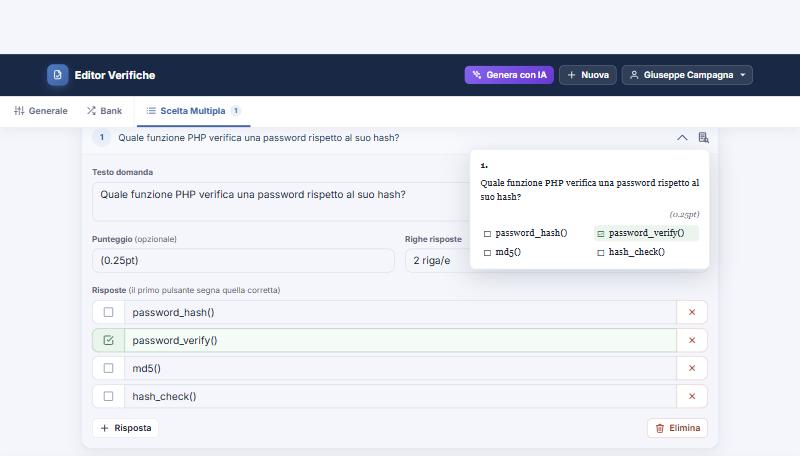
| Righe risposte (scelta multipla) | Su quante righe disporre le 4 opzioni: 1 riga = tutte affiancate, 2 righe = due e due, ecc. Utile quando le risposte sono lunghe. |
| Risposta corretta | Nella scelta multipla, il quadratino a sinistra segna quale opzione è giusta. Nel Vero/Falso scegli V o F accanto a ogni affermazione. |
| Soluzione | La risposta attesa: viene stampata nel documento delle soluzioni. |
4.1 Anteprima di stampa
Su ogni domanda c'è una piccola icona anteprima: passandoci sopra con il mouse vedi come la domanda verrà stampata (con grassetto, a-capo e disposizione delle risposte).
5. Le copie (versioni)
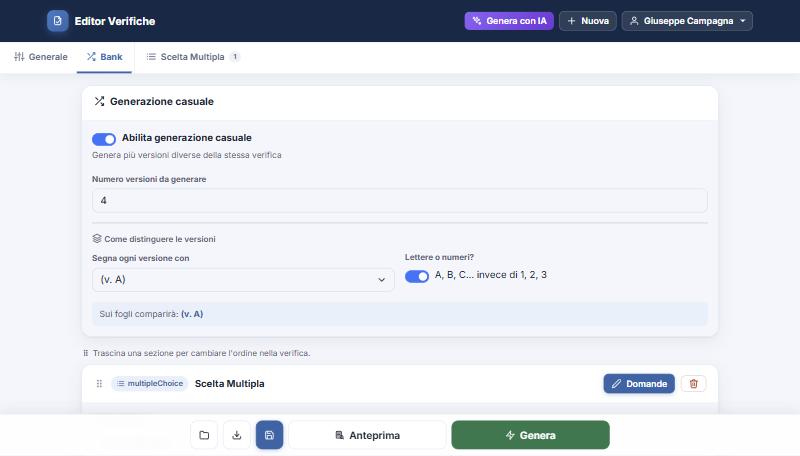
Dalla scheda Bank puoi far generare più versioni mescolate della stessa prova, per evitare le copiature.
- Banca dati: tutte le domande che inserisci in una sezione.
- Domande nella prova (campo "N° domande"): quante domande vengono estratte a caso dalla banca per ciascuna versione. Esempio: banca di 30, nella prova 10 → ogni copia avrà 10 domande diverse pescate dalle 30.
- Numero di versioni: quante copie generare (es. 4).
- Segna ogni versione con e Lettere o numeri: come distinguere le copie sul foglio (es. "v. A", "v. B"…).
5.1 Come vengono generate le copie
Per ogni versione il sistema pesca a caso dalla banca il numero di domande richiesto e ne mescola l'ordine. Così ogni copia è diversa.
Importante Per Vero/Falso e Scelta multipla puoi impostare una chiave di risposta (es. VVFFFVFFVV e BCABCBCD). Se la imposti, in tutte le versioni le risposte corrette seguono lo stesso schema: il sistema sceglie e dispone le domande in modo che la soluzione sia sempre quella chiave. Comodissimo per correggere tutte le copie con un'unica griglia.
La lunghezza della chiave deve essere pari al numero di domande nella prova (non a quelle in banca). Se non imposti nessuna chiave, le risposte corrette finiscono in posizioni casuali.
6. Generare le domande con l'IA
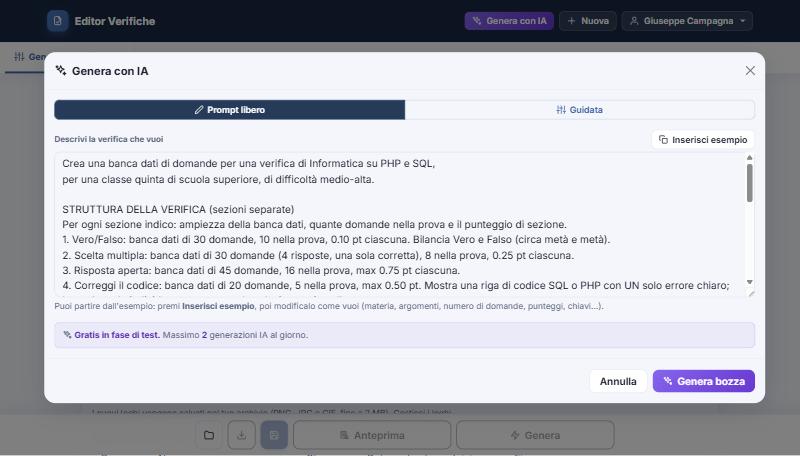
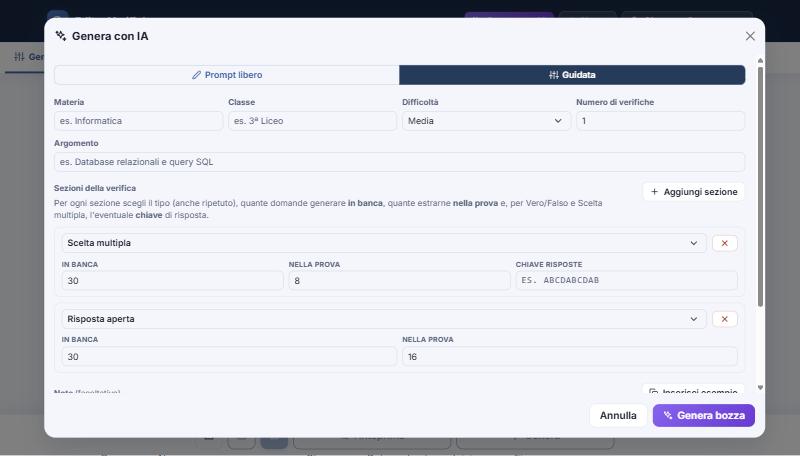
Il pulsante "Genera con IA" in alto crea un'intera banca dati di domande al posto tuo. Ci sono due modalità.
6.1 Prompt libero
Scrivi a parole cosa vuoi (materia, classe, argomenti, quante domande, punteggi, chiavi…). Il pulsante "Inserisci esempio" mette nel riquadro un testo già pronto da modificare.
6.2 Guidata
Compili dei campi: materia, classe, difficoltà, numero di verifiche e un elenco di sezioni. Per ogni sezione scegli il tipo, quante domande in banca, quante nella prova e — per Vero/Falso e Scelta multipla — l'eventuale chiave di risposta.
6.3 Crediti
In questa fase la generazione con l'IA è gratuita, con un limite di 2 generazioni al giorno per utente.
Dopo la generazione, le domande compaiono nell'editor: puoi rivederle, modificarle o cancellarle prima di creare il documento.
7. Un prompt di esempio (Informatica: PHP e SQL)
Puoi copiare questo testo nel Prompt libero e adattarlo alle tue esigenze. Genera una banca dati completa con cinque sezioni, punteggi, chiavi di risposta e 4 versioni.
8. Inviare una segnalazione
Dal menu con il tuo nome, in alto a destra, la voce "Invia segnalazione" apre una finestra per comunicarci un errore, una richiesta di nuova funzionalità o un chiarimento sul funzionamento. Scrivi il messaggio e premi Invia: lo riceviamo e ti rispondiamo.